

A ferramenta de impressão de boletos foi desenvolvida para facilitar o procedimento de emitir títulos. Esta ferramenta existe com a finalidade de gerar um ou mais boletos de forma fácil para um determinado cliente ou mesmo para reemitir boletos de faturamentos feitos no GESCOR.
É importante ressaltar que para emissão de boletos é necessário que exista uma “Conta a Receber” do cliente. Para emitir uma Conta a Receber, siga o procedimento no link a seguir: Emitir Contas a Receber – Base de Conhecimento GESCOR.
Para acessar a ferramenta basta seguir o procedimento abaixo.
Procedimento GESCOR para acessar ao módulo de boletos:
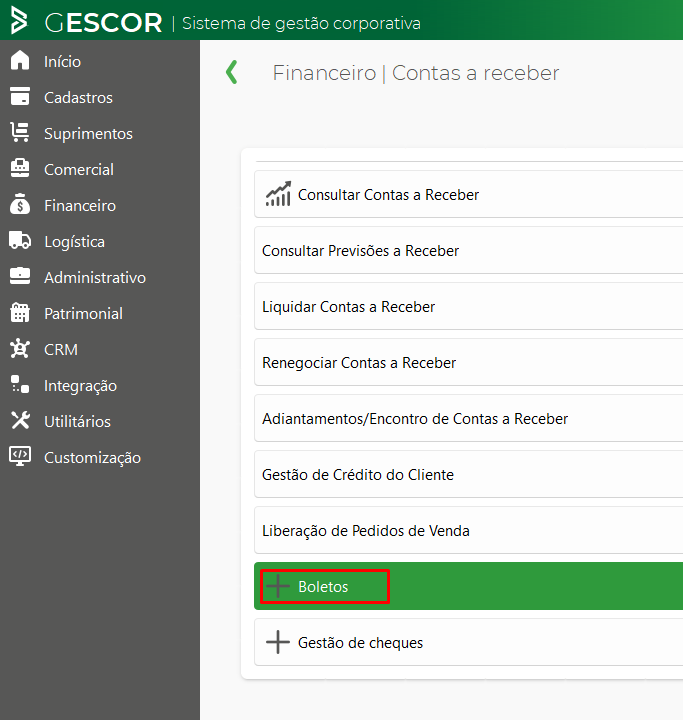
1. Para acessar a ferramenta de emissão de boletos segue o caminho abaixo.
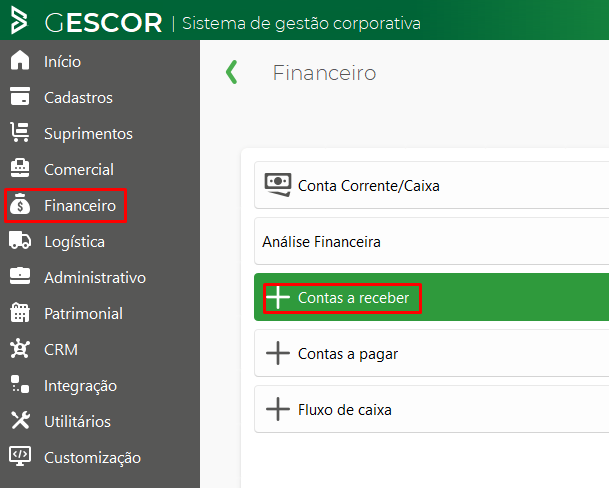
Financeiro -> Recebimentos/Contas a Receber -> Boletos -> Emitir/ Reemitir Boleto.
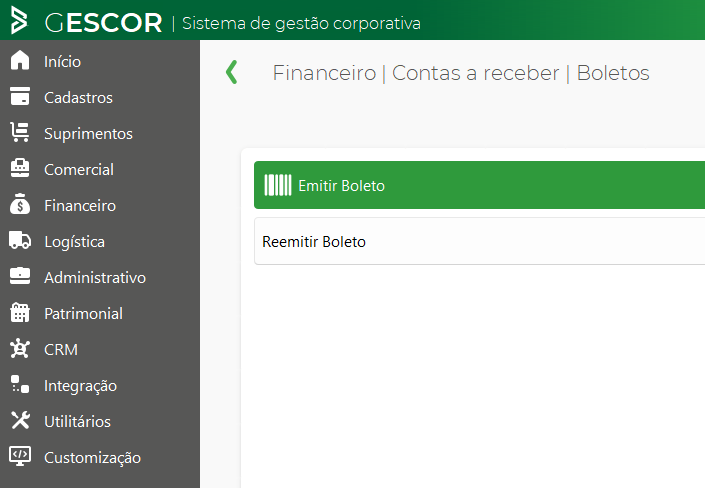
2.Ao selecionar o botão “Emitir Boleto” será aberta a seguinte tela:
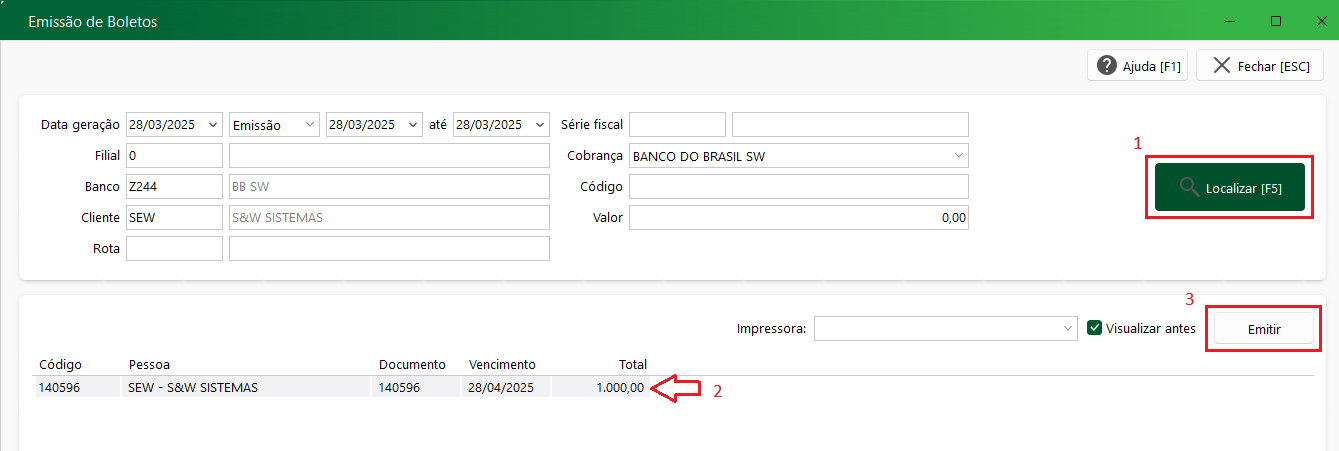
- Data Geração: Refere-se a data na qual o boleto foi criado.
- Filial: Filial a qual pertence o título (se for deixado a opção marcada como 0 serão apresentados os títulos para a pessoa de todas as filiais).
- Banco: Banco para o qual foi gerada a conta.
- Cliente: Cliente para o qual foi emitida a conta.
- Rota: Rota de qual o cliente faz parte.
- Série fiscal: Permite filtrar pela série fiscal da nota emitida para o cliente.
- Cobrança: Layout da cobrança bancária selecionada.
- Código: Código da conta emitida para o cliente.
- Valor: Valor da conta a pagar do cliente.
- Impressora: Impressora que será selecionada para impressão do boleto.
Ao indicar os dados acima, basta clicar no botão “Localizar” (1).
Posteriormente, basta selecionar o título desejado (2) e então a opção “Emitir” (3). O boleto será apresentado na tela para impressão.
3. Ao selecionar a “Reemissão de boletos” será aberta a seguinte tela:
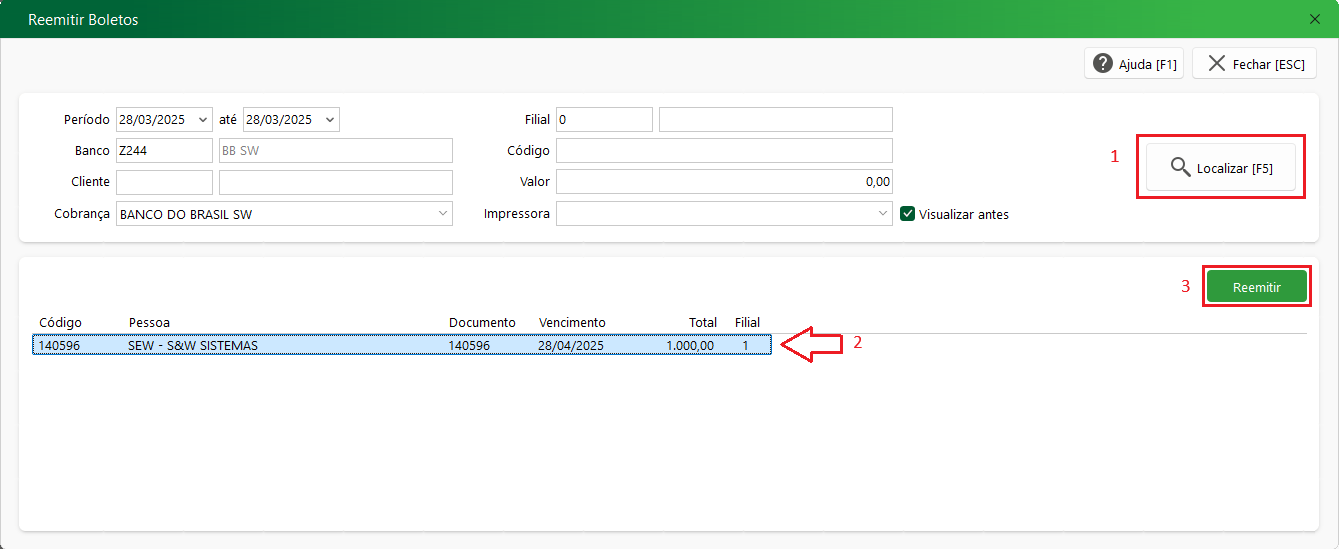
- Período: Período de emissão do boleto.
- Banco: Banco no qual foi emitido o boleto que será reimpresso.
- Cliente: Cliente para quem foi emitido o boleto
- Cobrança: Layout de cobrança selecionado.
- Filial: Filial na qual foi emitido o boleto (se a mesma for deixada como 0, será feita uma varredura por todas as filiais).
- Código: Código da conta respectiva ao boleto.
- Valor: Valor do boleto.
- Impressora: Impressora selecionada para impressão.
Após preencher os dados, basta selecionar a opção “Localizar” (1), selecionar o título (2) e então a opção “Reemitir” (3). O boleto será exibido na tela para reimpressão.
Atenciosamente,
Equipe de Suporte SW.